


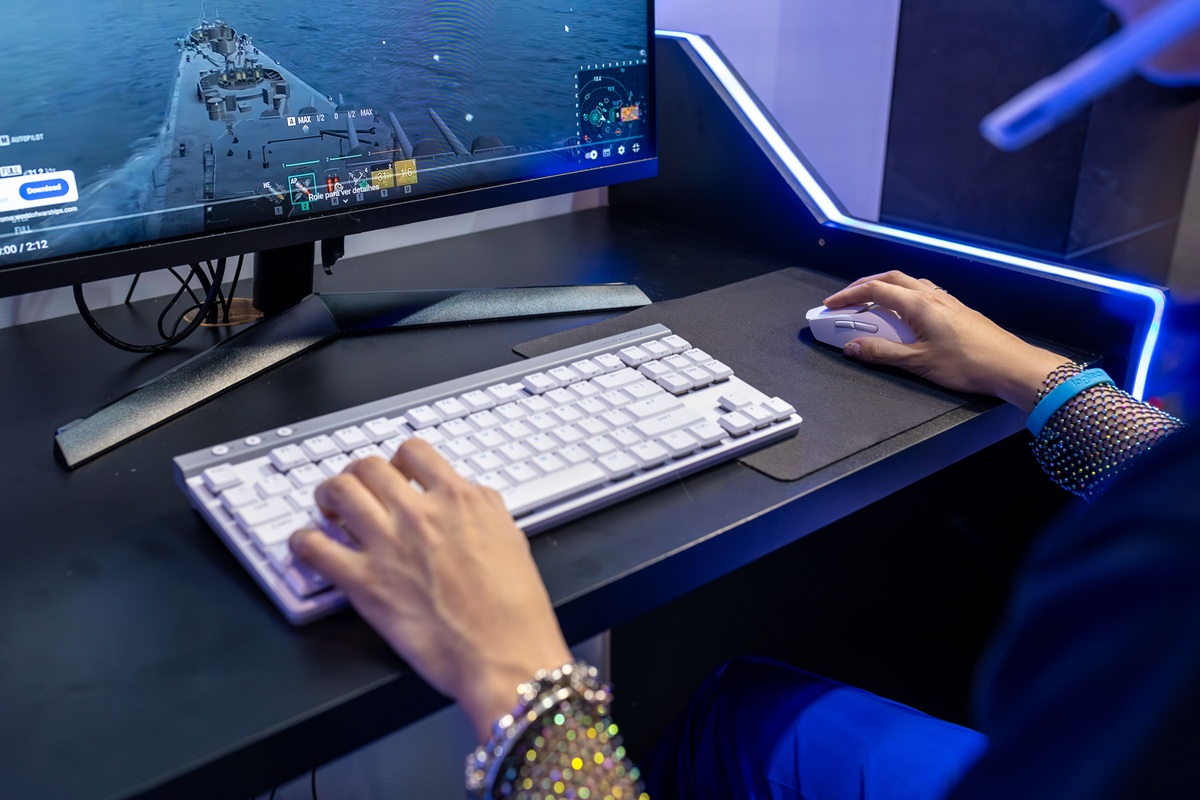
Vysoký ping, krátke zamŕzanie alebo „teleportovanie“ postavy dokážu pokaziť aj hru, ktorá na počítači inak funguje plynulo. Problém pritom nemusí spôsobovať grafická karta ani nedostatočný výkon počítača. Pri online hraní rozhoduje aj oneskorenie pripojenia, jeho stabilita a strata dátových paketov.
V tomto návode si vysvetlíme rozdiel medzi pingom, lagom a nízkym FPS a ukážeme vám, ako môžete zlepšiť pripojenie pri hraní online hier.
Čo je ping?
Ping vyjadruje, ako dlho trvá, kým sa údaj odošle z vášho zariadenia na herný server a odpoveď sa vráti späť. Udáva sa v milisekundách a platí, že čím je jeho hodnota nižšia, tým rýchlejšie hra reaguje.
Orientačne môžeme hodnoty pingu rozdeliť takto:
- do 30 ms – veľmi dobrý ping vhodný aj pre súťažné hranie,
- 30 až 60 ms – bezproblémové hranie väčšiny online hier,
- 60 až 100 ms – mierne oneskorenie, ktoré už môže byť citeľné,
- nad 100 ms – výraznejšie oneskorenie,
- nad 200 ms – hranie môže byť veľmi nepríjemné alebo prakticky nemožné.
Samotný priemerný ping však nie je jediným dôležitým údajom. Problémy môže spôsobovať aj jeho výrazné kolísanie, označované ako jitter, alebo strata paketov.
Ping, lag a FPS nie sú to isté
Vysoký ping spôsobuje oneskorenú komunikáciu medzi vaším zariadením a herným serverom. Výsledkom môže byť oneskorená registrácia zásahu, skokový pohyb postáv alebo pomalá reakcia hry.
Nízke FPS znamená, že počítač nestíha plynulo vykresľovať obraz. V takom prípade môže hra sekať aj v offline režime. Ak si nie ste istí, či problém spôsobuje výkon počítača alebo pripojenie, pomôcť vám môže aj vysvetlenie, aký je rozdiel medzi softvérom a hardvérom.
Strata paketov vzniká vtedy, keď časť dát odoslaných medzi zariadením a serverom nedorazí do cieľa. Môže spôsobovať výpadky zvuku, trhaný pohyb alebo odpojenie zo zápasu.
1. Vyberte najbližší herný server
Ak hra umožňuje zvoliť región servera, vyberte geograficky najbližšiu možnosť. Pre hráčov zo Slovenska bývajú najvhodnejšie servery v strednej alebo západnej Európe.
Automatická voľba nemusí vždy vybrať server s najnižším pingom. Problém sa môže objaviť aj pri hraní v skupine s ľuďmi z inej časti sveta, keď hra pripojí všetkých účastníkov na vzdialenejší server.
Ak hra zobrazuje odozvu jednotlivých regiónov, vyberte server s najnižším a zároveň stabilným pingom.
2. Pripojte počítač ethernetovým káblom
Káblové pripojenie býva stabilnejšie než Wi-Fi a je menej náchylné na rušenie. Nemusí vždy výrazne znížiť priemerný ping, ale často pomôže obmedziť jeho výkyvy a stratu paketov.
Počítač alebo hernú konzolu preto podľa možnosti pripojte k routeru ethernetovým káblom.
Ak kábel použiť nemôžete:
- umiestnite zariadenie bližšie k routeru,
- odstráňte prekážky medzi zariadením a routerom,
- nepokladajte router do uzavretej skrinky,
- vyhnite sa umiestneniu pri mikrovlnnej rúre alebo ďalších zdrojoch rušenia,
- porovnajte pásma 2,4 GHz a 5 GHz.
Pásmo 5 GHz ponúka vyššiu rýchlosť a menšie rušenie, ale má kratší dosah. Pri väčšej vzdialenosti alebo viacerých stenách môže byť stabilnejšie pásmo 2,4 GHz.
3. Zastavte sťahovanie a streamovanie
Aktualizácia hry, sťahovanie veľkého súboru, cloudová synchronizácia alebo sledovanie videa vo vysokom rozlíšení môžu vyťažiť internetové pripojenie a zvýšiť ping.
Pred hraním skontrolujte najmä:
- Steam a Epic Games Launcher,
- Windows Update,
- OneDrive, Google Drive alebo inú cloudovú službu,
- streamovacie aplikácie,
- zariadenia ostatných členov domácnosti,
- automatické zálohovanie fotografií a videí.
Problémom nemusí byť iba vyťažené sťahovanie. Ak niektorá aplikácia naplno využíva upload, herné dáta môžu čakať vo fronte a odozva prudko narastie.
Ak popri hraní vysielate vlastný obsah, pozrite si aj návod, ako streamovať hry na Twitchi alebo YouTube. Pri streamovaní je dostatočná a stabilná rýchlosť uploadu obzvlášť dôležitá.
4. Reštartujte router a počítač
Jednoduchý reštart môže odstrániť dočasnú chybu routera, zamrznutý proces alebo problém so sieťovým adaptérom.
Router vypnite, odpojte ho od elektrickej siete približne na 30 sekúnd a následne ho znova zapojte. Počkajte, kým sa obnoví internetové pripojenie, a potom reštartujte aj počítač alebo hernú konzolu.
Reštart nevyrieši slabý internetový program ani problém na strane operátora, ale je vhodným prvým krokom pri náhlom zhoršení pripojenia.
5. Zmerajte ping a stratu paketov
Rýchlostný test vám ukáže rýchlosť sťahovania, upload a odozvu. Jeden test však nemusí odhaliť krátkodobé výkyvy. Meranie preto zopakujte viackrát a porovnajte výsledky cez deň a večer.
Vo Windowse môžete otvoriť Príkazový riadok a zadať napríklad:
ping 1.1.1.1 -n 30Príkaz odošle 30 požiadaviek a zobrazí čas odozvy aj prípadnú stratu paketov.
Tento test však nemeria spojenie priamo s herným serverom. Ak je bežné pripojenie stabilné, no problémy sa objavujú iba v jednej hre, príčinou môže byť konkrétny server alebo trasa k nemu.
6. Reštartujte alebo vymeňte starý router
Starší alebo menej výkonný router môže mať problém pri väčšom počte pripojených zariadení. Výsledkom môže byť nestabilná Wi-Fi, kolísajúci ping alebo krátke výpadky.
Pred kúpou nového zariadenia skontrolujte:
- dostupnú aktualizáciu firmvéru,
- umiestnenie routera,
- vyťaženie jednotlivých Wi-Fi kanálov,
- kvalitu pripojenia cez ethernetový kábel,
- počet súčasne pripojených zariadení.
Ak problémy pretrvávajú aj pri káblovom pripojení, výmena routera nemusí byť riešením. Príčina môže byť na strane internetového operátora.
7. Aktualizujte sieťový ovládač
Zastaraný alebo poškodený ovládač sieťovej karty môže spôsobovať nestabilitu pripojenia.
Ovládač získajte zo stránky výrobcu:
- notebooku,
- základnej dosky,
- samostatnej sieťovej karty,
- USB Wi-Fi adaptéra.
Vyhnite sa neznámym programom, ktoré sľubujú automatickú aktualizáciu všetkých ovládačov. Môžu nainštalovať nesprávnu alebo zastaranú verziu.
Po aktualizácii ovládača reštartujte počítač a pripojenie znova otestujte.
8. Skontrolujte nastavenie QoS
Niektoré routery ponúkajú funkciu QoS, teda Quality of Service, ktorá umožňuje uprednostniť určité zariadenie alebo typ internetovej prevádzky.
Funkcia môže pomôcť najmä v domácnosti, kde sa súčasne:
- hrá online,
- sledujú streamovacie služby,
- sťahujú veľké súbory,
- uskutočňujú videohovory,
- zálohujú dáta do cloudu.
Nesprávne nastavenie QoS však môže pripojenie obmedziť. Pred úpravou si preto poznačte pôvodné nastavenia a postupujte podľa návodu výrobcu routera.
9. Skontrolujte VPN a proxy
Bežná VPN pridáva do pripojenia ďalší medzičlánok, a preto môže ping zvýšiť. V niektorých prípadoch môže poskytnúť výhodnejšiu trasu k hernému serveru, ale výsledok nemožno zaručiť.
Ak VPN používate, porovnajte ping:
- bez aktívnej VPN,
- po pripojení k najbližšiemu VPN serveru,
- po pripojení k serveru v rovnakej krajine ako herný server.
Za službu sľubujúcu „nulový lag“ neplaťte bez predchádzajúceho vyskúšania. Fyzickú vzdialenosť od servera ani kvalitu domáceho pripojenia VPN neodstráni.
10. Zmena DNS zvyčajne nezníži ping počas hrania
Zmena DNS môže pomôcť pri pomalom načítavaní služieb, problémoch s prekladom internetových adries alebo pripájaní k serveru.
Po nadviazaní spojenia však herné dáta zvyčajne putujú rovnakou sieťovou trasou. Samotná zmena DNS preto spravidla výrazne nezníži ping počas zápasu.
Vyskúšať môžete napríklad verejné DNS servery:
- Cloudflare:
1.1.1.1a1.0.0.1, - Google:
8.8.8.8a8.8.4.4.
Pôvodné nastavenie si pred zmenou poznačte, aby ste ho mohli v prípade problémov obnoviť.
11. Overte stav herných serverov
Ak sa lag objavuje iba v jednej hre, skontrolujte oficiálnu stránku jej serverov alebo komunikačné kanály vývojára. Príčinou môže byť údržba, technická chyba alebo príliš veľký počet hráčov.
Serverový problém na svojom počítači neopravíte. V takom prípade pomôže iba počkať alebo zvoliť iný herný región.
Ak hra namiesto lagu padá alebo sa vôbec neotvorí a hlásenie spomína ochranu proti podvádzaniu, pomôcť môže návod, ako opraviť chybu Easy Anti-Cheat.
12. Kontaktujte internetového operátora
Operátora kontaktujte, ak:
- ping rastie vo všetkých hrách a službách,
- objavuje sa strata paketov aj pri káblovom pripojení,
- problémy pravidelne vznikajú vo večerných hodinách,
- internetové pripojenie krátkodobo vypadáva,
- namerané hodnoty výrazne nezodpovedajú programu, ktorý si platíte.
Pripravte si výsledky meraní z rôznych časov a informáciu, či sa problém objavuje aj pri priamom pripojení ethernetovým káblom. Operátor tak bude môcť jednoduchšie rozlíšiť problém domácej siete od chyby na svojej infraštruktúre.
Pomôže rýchlejší internet?
Vyššia maximálna rýchlosť internetu sama osebe nezaručuje nižší ping. Online hry zvyčajne nepotrebujú extrémne vysokú rýchlosť, ale vyžadujú stabilné pripojenie s nízkym oneskorením a minimálnou stratou paketov.
Rýchlejší program môže pomôcť v domácnosti, kde pripojenie súčasne využíva viac ľudí. Dôležitejšia však môže byť technológia pripojenia, kvalita routera, stav Wi-Fi a smerovanie k hernému serveru.
Rýchly kontrolný zoznam
Ak chcete znížiť ping a lag v online hrách, postupujte takto:
- Vyberte najbližší región herného servera.
- Použite ethernetový kábel.
- Zastavte aktualizácie, sťahovanie a cloudové zálohy.
- Reštartujte router aj počítač.
- Zmerajte ping, jitter a stratu paketov.
- Aktualizujte ovládač sieťovej karty a firmvér routera.
- Skontrolujte VPN, QoS a ďalšie zariadenia v domácnosti.
- Overte stav herných serverov.
- Pri problémoch vo všetkých službách kontaktujte operátora.